

Agenda diária
Como ler a grade diária de um profissional, com consultas longas, intervalos, cores de status e consultas vinculadas
A agenda diária é a grade de um profissional em um dia (/agenda/[scheduleId], visão Diária). Cada linha é um horário da rotina da agenda, e as consultas aparecem na linha em que começam.
Colunas
| Coluna | O que mostra |
|---|---|
| Horário | Hora de cada linha da grade. O rótulo do período (por exemplo SUS ou Particular) aparece no primeiro horário dele |
| Status | Ícone do status do agendamento |
| Espera (ícone de relógio) | Tempo de espera até o início da consulta, quando Mostrar tempo de espera está ligado na configuração da agenda |
| Tipo | Tipo de atendimento (consulta, retorno, exame, procedimento) |
| Paciente | Nome, sexo, idade e indicadores (primeira consulta, aniversário, pendências) |
| Convênio | Plano ou particular |
| Notas | Observações do agendamento |
Traço na cor do status
Cada consulta tem um traço fino à esquerda, na cor de fundo do ícone de status (cinza para agendado, azul claro para confirmado e assim por diante). As cores seguem as que a clínica definiu em Status dos agendamentos. Quando a linha está selecionada, vale a borda roxa da seleção.
Paciente sem foto
Quando o paciente tem foto, ela aparece antes do nome. Sem foto, aparece só o nome. A bolinha de pendência fica no canto do nome, e o cartão do paciente abre ao passar o mouse sobre ele.
Consulta de vários horários
Uma consulta mais longa que um horário da grade ocupa as linhas que cobre.
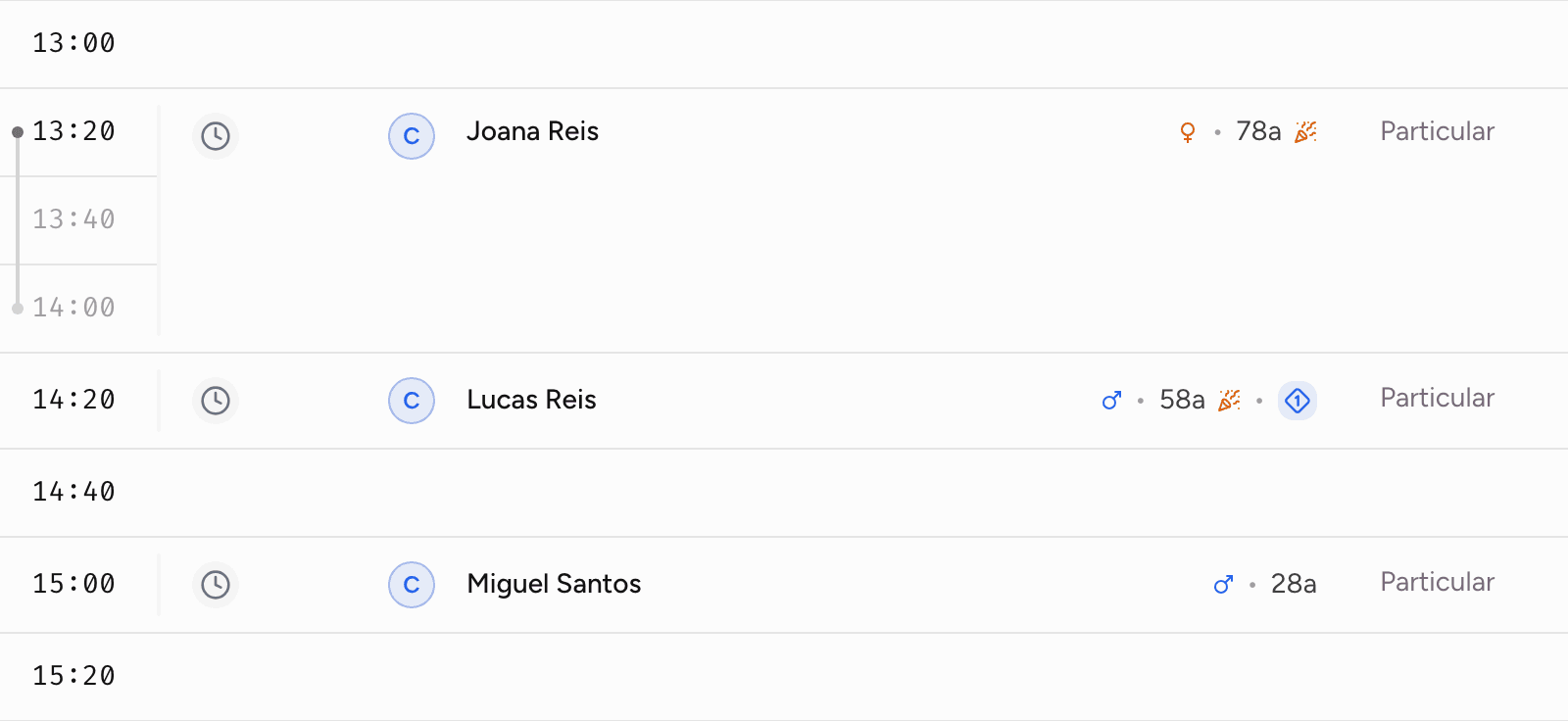
- O nome e os dados ficam na linha em que a consulta começa.
- Na coluna de hora, um trilho com um ponto no início e outro no último horário coberto liga as linhas da consulta.
- Os horários cobertos depois do primeiro ficam esmaecidos.
Intervalo entre períodos
Quando a rotina do dia tem um intervalo entre dois períodos (por exemplo, o almoço), a grade mostra uma faixa hachurada no lugar, como "Intervalo 18:00–20:00 · sem atendimento".

- A faixa não aparece com filtro de status ligado, porque a grade passa a mostrar só as consultas.
- Uma consulta marcada dentro do intervalo aparece logo depois da faixa.
Para criar intervalos, veja Períodos e intervalos de um dia.
Selecionar horários
Clique e arraste sobre os horários para selecionar um intervalo. Com horários livres selecionados, a barra inferior oferece Marcar Consulta e Bloquear.
A seleção não atravessa um intervalo sem atendimento: ela para no último horário do bloco de períodos em que começou.
Consulta dupla, tripla ou quádrupla
Consultas seguidas podem ser vinculadas, por exemplo pais e filhos atendidos em sequência.
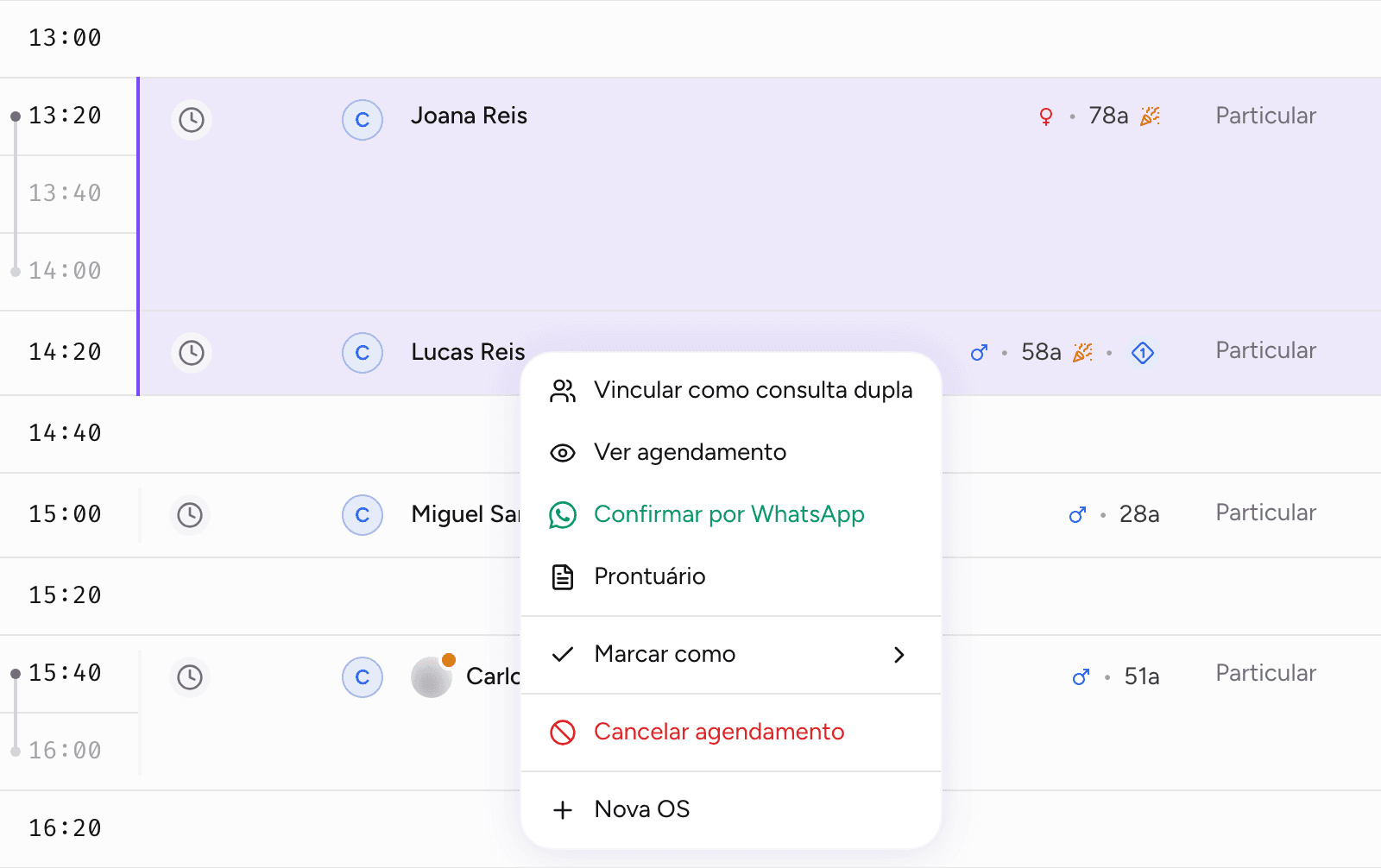
- Arraste sobre as consultas seguidas para selecioná-las.
- Clique com o botão direito sobre uma delas.
- Escolha Vincular como consulta dupla (ou tripla, quádrupla, quíntupla; a partir de seis, "em grupo").
As consultas vinculadas aparecem ligadas por um trilho junto aos nomes, com o ícone de duas pessoas no meio. Ao passar o mouse sobre o ícone aparece, por exemplo, "Consulta dupla · Lucas Reis e Joana Reis".
Regras para vincular:
- de duas a oito consultas, seguidas (cada uma começa quando a anterior termina);
- da mesma agenda;
- nenhuma cancelada ou com falta, e nenhuma já vinculada.
Para desfazer, clique com o botão direito em qualquer consulta do grupo e escolha Desvincular consulta dupla. Se uma consulta do grupo for cancelada depois, ela sai do trilho; com menos de duas consultas ativas, o trilho some.
Bloqueios e compromissos
Bloqueios aparecem como um bloco único e hachurado com título, intervalo e ícone de recorrência. Compromissos (visita de representante, reunião rápida) aparecem dentro do bloqueio ou num horário livre. Veja Bloqueios e horários especiais.