

Múltiplas agendas
Compare várias agendas da clínica no mesmo dia, lado a lado
Visão geral
Múltiplas agendas é a tela em que a clínica compara várias agendas no mesmo dia, lado a lado. Serve para enxergar disponibilidade entre profissionais, evitar conflitos e achar o melhor horário sem alternar de tela em tela.
No menu lateral o item se chama Múltiplas agendas. A página abre em /calendario e o título da tela é Múltiplas Agendas.
Essa visão existe quando a clínica tem mais de uma agenda ativa. Se houver apenas uma, o menu Múltiplas agendas não aparece e o acesso a /calendario redireciona para a agenda individual desse profissional.
Como abrir
- No menu lateral, clique em Múltiplas agendas.
- A tela abre em
/calendario, com a grade do dia selecionado. - Use o seletor Agendas no topo para escolher quais colunas exibir.
O que você encontra na tela
- Grade do dia — uma coluna por agenda selecionada, com os horários alinhados.
- Navegação por data — dia anterior, dia seguinte, atalho para hoje e seletor de calendário.
- Seletor de agendas — botão Agendas (N/5) para marcar ou desmarcar agendas.
- Menu de opções (ícone de três pontos) — densidade da grade e preferência de início da semana.
- Indicador de fechado — se uma agenda não funciona na data, a coluna mostra Fechado.
- Dia fechado — se todas as agendas selecionadas estiverem fechadas na data, a grade exibe o estado Dia fechado.
A tela de Múltiplas agendas não alterna entre visão diária e semanal: o recorte é sempre o mesmo dia, com as agendas lado a lado.
Selecionar agendas
- Clique em Agendas (N/5) no cabeçalho (no celular, o seletor fica na faixa abaixo do título).
- Marque as agendas que deseja comparar.
- Dá para selecionar no máximo 5 agendas por vez.
- Cada item lista o nome da agenda e o profissional vinculado.
Sem nenhuma agenda selecionada, a grade pede que você escolha até 5 agendas no seletor.
Navegar pela data
- Use as setas para ir ao dia anterior ou ao próximo.
- Clique no rótulo da data para abrir o calendário e saltar para um dia específico.
- Use o atalho de hoje quando quiser voltar ao dia corrente.
A comparação entre profissionais é sempre no dia exibido — mude a data para revisar outro dia.
Densidade e início da semana
No menu de opções da tela (Opções de visualização):
| Opção | O que faz |
|---|---|
| Compacta | Grade mais densa, útil quando há muitas agendas ou horários curtos. |
| Confortável | Espaçamento padrão, com leitura mais folgada. |
| Início da semana | Define se a semana começa na segunda-feira ou no domingo (preferência usada no seletor de datas e em outras telas de agenda). |
Consultas e bloqueios na grade
Na grade de Múltiplas agendas você vê, por coluna:
- Horários com agendamento (clique para abrir os detalhes).
- Horários bloqueados (com o motivo, quando houver).
- Espaços vazios e trechos fora do horário de funcionamento.
Recorrência no produto é de bloqueios de agenda (feriados, folgas, intervalos repetidos), não de agendamentos recorrentes unificados na grade. Para configurar bloqueios, veja Bloqueios e horários especiais.
Para criar um novo agendamento, use a agenda individual do profissional ou o fluxo descrito em Criar agendamento.
Agenda individual (diária e semanal)
A alternância Diária / Semanal não faz parte de Múltiplas agendas. Ela fica na agenda de um profissional (rota /agenda/...), com o controle Diária e Semanal:
- Diária — foco em um único dia.
- Semanal — a semana inteira na mesma grade.
- Dias sem funcionamento aparecem como Fechado.
- Se a agenda estiver fechada em todos os dias da semana exibida, a tela mostra Semana fechada.
- O início da semana segue o fuso e a preferência de início da semana da aplicação (segunda ou domingo).
Use Múltiplas agendas para comparar profissionais no mesmo dia; use a agenda individual quando precisar da visão semanal ou do fluxo completo de um único profissional.
Agenda padrão
Ao entrar no sistema, você é direcionado para a sua agenda padrão (não para a tela de Múltiplas agendas).
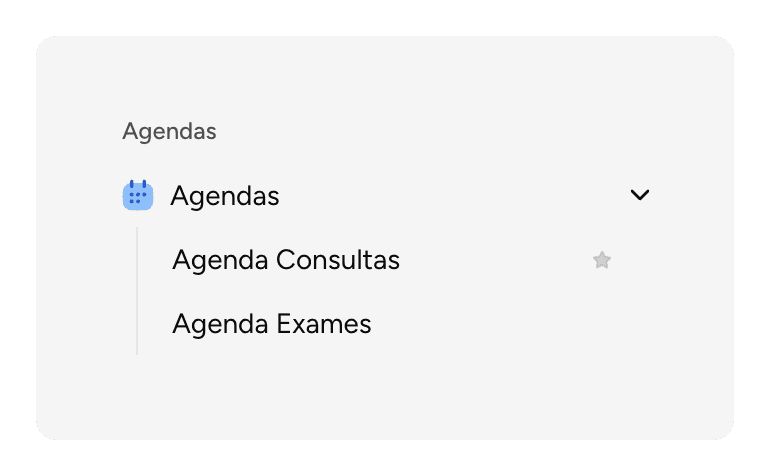
Na sidebar, quando há mais de uma agenda:
- Passe o mouse (ou o foco) sobre uma agenda do seu perfil profissional.
- Clique na estrela para definir ou remover a agenda padrão.
- A estrela preenchida indica qual agenda está como padrão.
Regras
- Só é possível marcar como padrão uma agenda vinculada ao seu próprio perfil profissional.
- Se você tiver apenas uma agenda, ela é usada como destino automático de entrada (não é necessário marcar a estrela).