

Configuração da agenda
Nome, exibição da grade, rotina por dia com intervalos, procedimentos atendidos e status da agenda
A configuração da agenda define como a grade de horários funciona no dia a dia: nome, preferências de exibição, a rotina de cada dia da semana, a tabela de preço particular, os procedimentos e exames que a agenda atende e se ela está ativa.
Isso é diferente de cadastro de usuário ou profissional em Configurações. Aqui você ajusta a grade de uma agenda específica, a mesma usada para marcar consultas.
Como chegar
Na agenda individual do profissional:
- Abra a Agenda desejada.
- No canto da barra da agenda, abra o menu Opções da agenda (ícone ⋮).
- Clique em Configurações.
Você vai para a página de configuração daquela agenda (/agenda/[scheduleId]/configuracao). O título da página é o nome da agenda.
Tudo salva sozinho
A página não tem botão Salvar. Cada campo grava assim que você muda:
- interruptores, seletores e a lista de procedimentos salvam na hora;
- o nome e os campos de número (limites do indicador e limite de encaixes) salvam quando você sai do campo;
- a rotina de um dia salva ao clicar em Salvar no diálogo daquele dia, e a cópia de horários salva ao confirmar.
Se algo não puder ser salvo, a mensagem aparece junto do campo.
Como a página está organizada
| Grupo | Seção | O que ajusta |
|---|---|---|
| Agenda | Exibição | Nome e preferências visuais da grade |
| Horários | Dias de atendimento e períodos de cada dia | |
| Precificação particular | Tabela usada nas OSs particulares (quando o módulo de OS está ativo) | |
| Regras de agendamento | Procedimentos e exames | O que a agenda atende (recurso piloto) |
| Status | Status da agenda | Desativar ou reativar a agenda |
Exibição
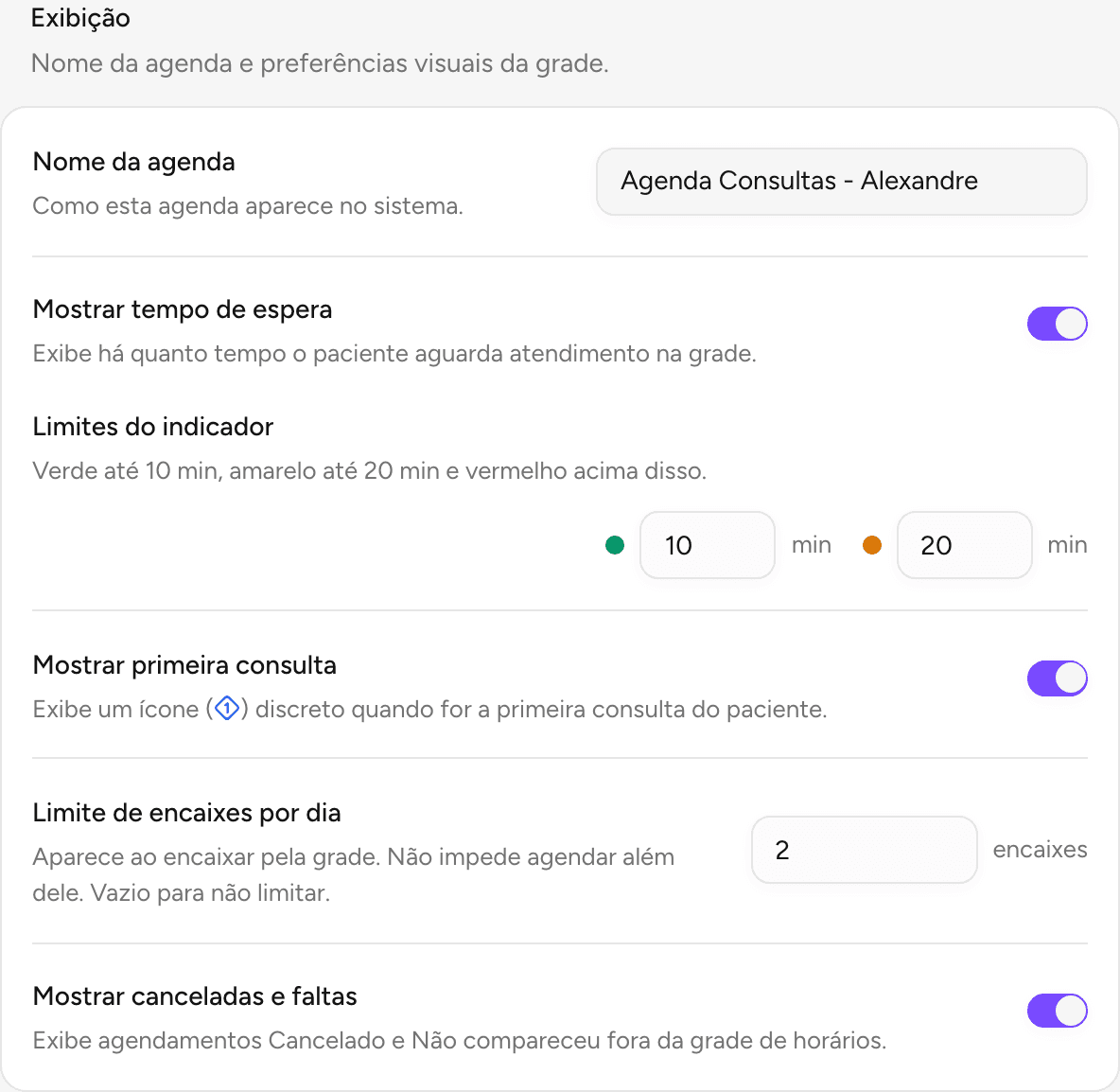
- Nome da agenda: como a agenda aparece no sistema (listas, seletor e cabeçalho).
- Mostrar tempo de espera: a grade exibe há quanto tempo o paciente aguarda atendimento. Ao ligar, logo abaixo aparecem os Limites do indicador: o campo verde (verde até N minutos) e o amarelo (amarelo até N minutos). Acima do amarelo, o indicador fica vermelho. A frase do campo resume a regra, por exemplo "Verde até 10 min, amarelo até 20 min e vermelho acima disso".
- Mostrar primeira consulta: a grade mostra um ícone discreto quando o horário é a primeira consulta do paciente na clínica.
- Limite de encaixes por dia: opcional e só informativo. Aparece ao encaixar pela grade e não impede agendar além dele. Deixe vazio para não limitar.
- Mostrar canceladas e faltas: exibe os agendamentos Cancelado e Não compareceu fora da grade de horários.
Horários
A seção mostra os sete dias da semana, cada um com um interruptor e o resumo dos períodos. Um dia com mais de um período lista todos, por exemplo "08:00 – 12:00, 13:00 – 18:00 · 20 min".
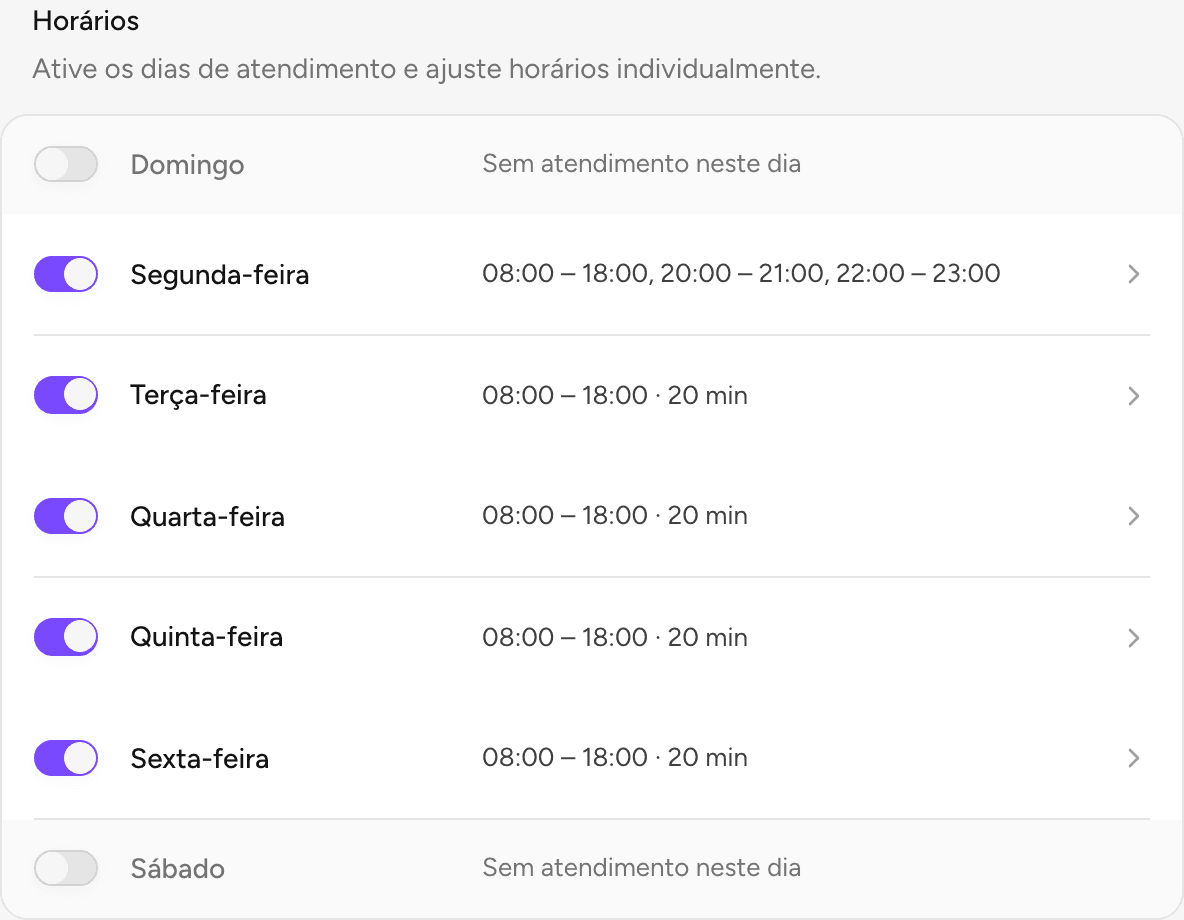
- Use o interruptor para abrir ou fechar o dia. Um dia fechado aparece como Sem atendimento neste dia.
- Clique na linha de um dia aberto para configurar os períodos dele.
Uma agenda que nunca teve rotina salva aparece com os sete dias abertos no horário geral da agenda, que é como a grade já a trata.
Períodos e intervalos de um dia
No diálogo Configurar de um dia, cada período tem início, fim, duração do horário (Slot) e um Rótulo opcional (por exemplo "SUS" ou "Particular", que aparece na grade no começo do período).
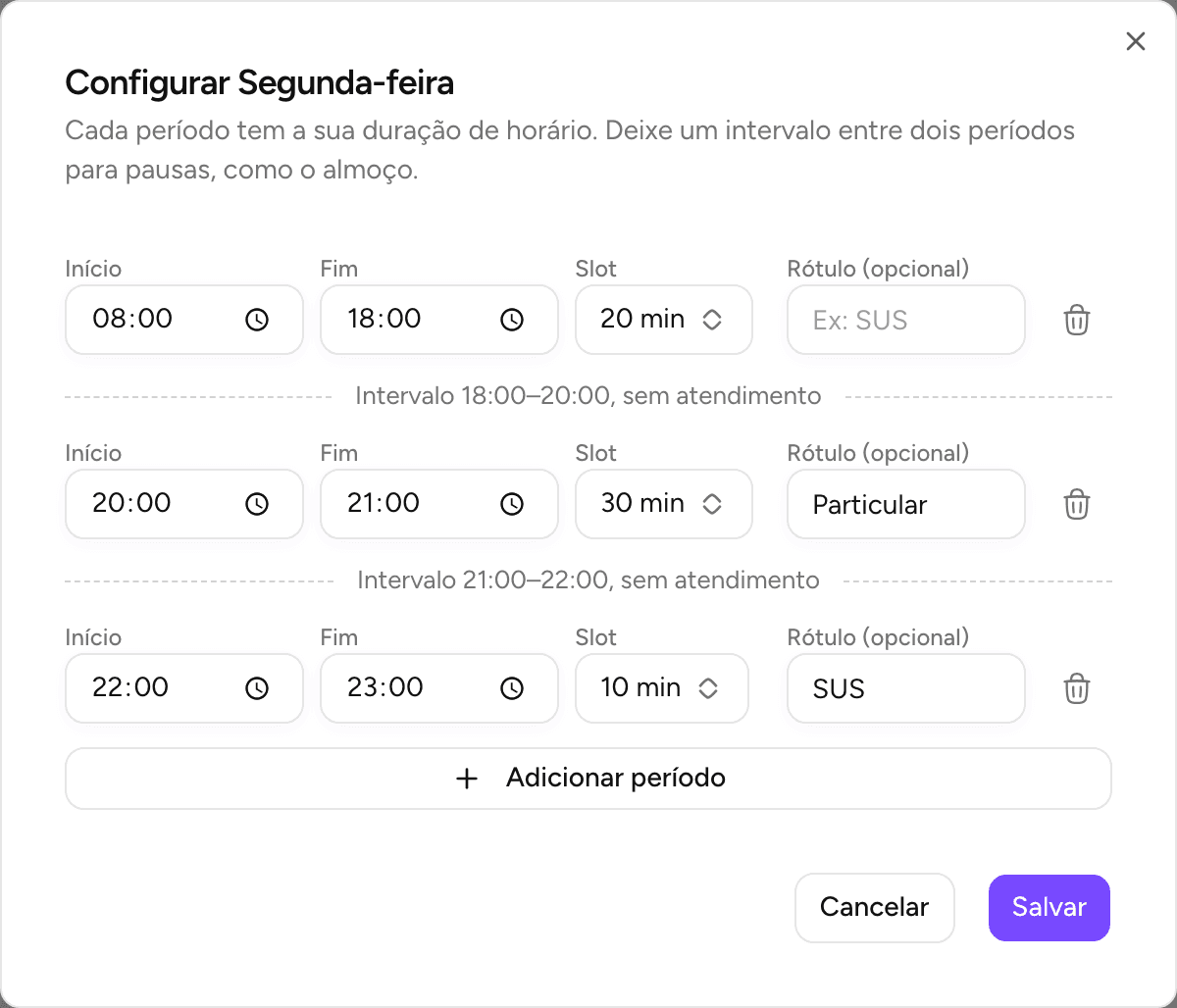
- Intervalo entre períodos: deixe um espaço entre o fim de um período e o início do próximo para pausas, como o almoço. O diálogo mostra o intervalo entre as linhas, por exemplo "Intervalo 12:00–13:00, sem atendimento".
- O dia vai do começo do primeiro período ao fim do último. Não existe mais campo separado de início e fim do dia.
- Períodos não podem se sobrepor. Ao clicar em Salvar, um período que começa antes do fim do anterior fica destacado, com a explicação logo abaixo, por exemplo "Começa às 11:00, antes do fim do período anterior (12:00)."
- Adicionar período cria um novo período logo depois do último.
Copiar os horários de um dia para outros
Ao passar o mouse sobre um dia aberto, aparece o ícone de copiar ao lado da seta. No celular, o ícone fica sempre visível.
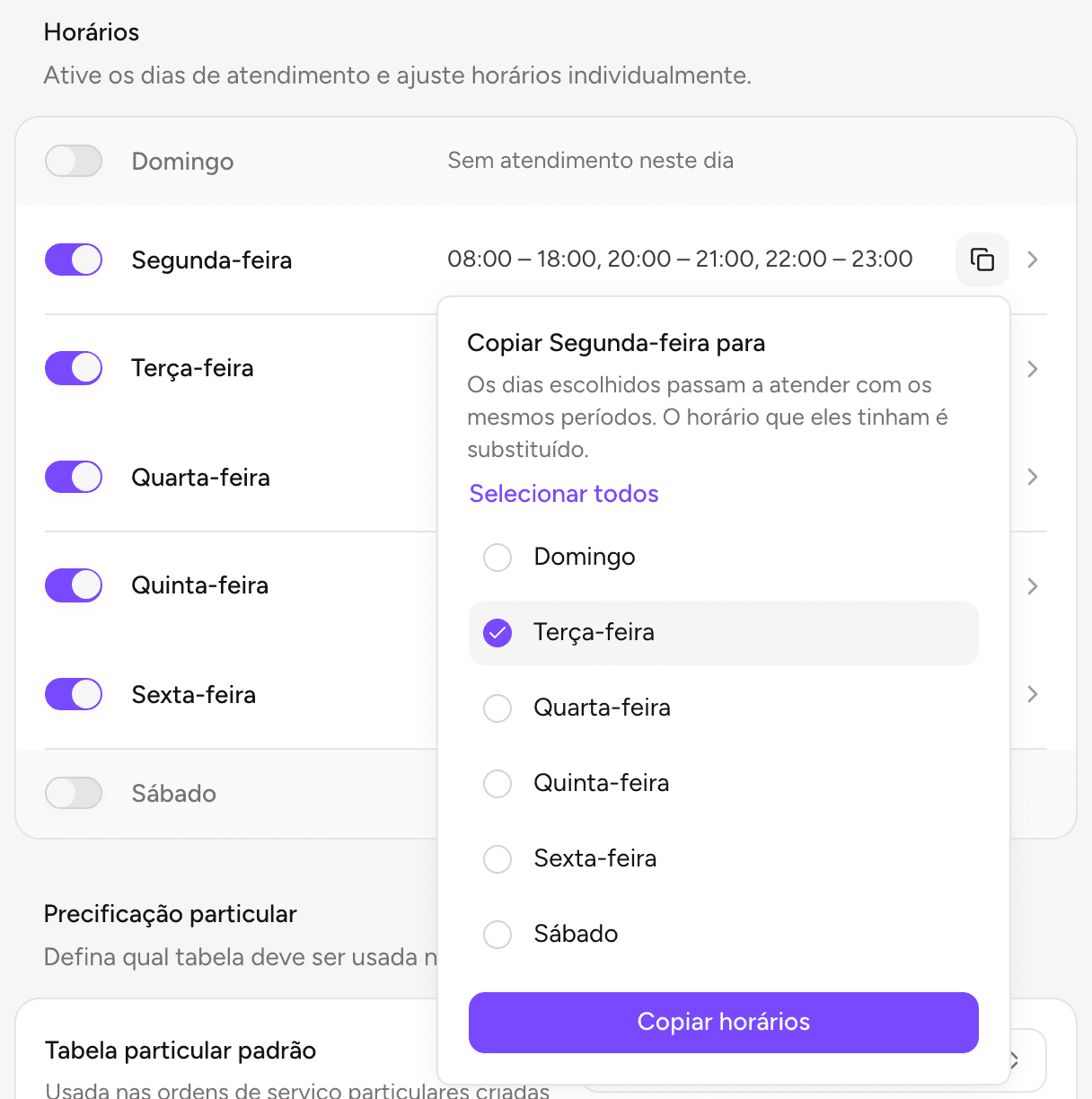
- Clique no ícone de copiar do dia de origem.
- Marque os dias de destino, ou use Selecionar todos.
- Clique em Copiar horários.
Os dias escolhidos passam a atender com os mesmos períodos e o horário que eles tinham é substituído. A cópia salva na hora.
Procedimentos e exames (piloto)
Recurso em piloto, liberado por clínica. Define quais procedimentos e exames do catálogo a agenda atende.
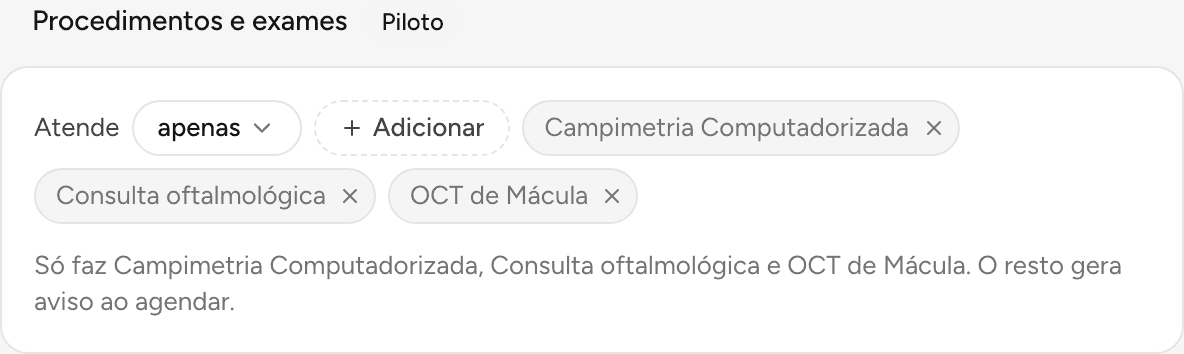
- Em Atende, escolha o modo:
- todos os procedimentos e exames: sem restrição;
- todos, exceto: a agenda faz tudo, menos os itens escolhidos;
- apenas: a agenda só faz os itens escolhidos.
- Nos modos todos, exceto e apenas, clique em Adicionar, busque no catálogo e marque os itens. Eles aparecem como etiquetas ao lado; o × remove um item.
- A frase abaixo resume a regra, por exemplo "Só faz Consulta oftalmológica. O resto gera aviso ao agendar."
A regra não bloqueia o agendamento. Ao marcar um item que a agenda não faz, o modal de agendamento avisa. Veja Criar agendamento.
Status da agenda
No fim da página, quem tem permissão pode desativar ou reativar a agenda. Desative quando ela não deve mais aparecer nas opções de agendamento.
Dicas práticas
- Slot menor gera mais horários por hora; maior gera blocos mais longos (por exemplo, procedimentos).
- Use intervalos para o almoço em vez de bloqueios recorrentes quando a pausa faz parte da rotina fixa do dia.
- Com Mostrar tempo de espera ligado, ajuste os limites ao ritmo real da clínica: quando o amarelo e o vermelho devem chamar atenção.
- O nome da agenda deve ser fácil de reconhecer na lista, por exemplo "Dra. Ana – Consultório 2".
O que não fica nesta tela
Bloqueios pontuais (férias, congresso, reunião) e horários especiais (exceção em um dia específico) são outro fluxo, a partir do mesmo menu Opções da agenda. Veja Bloqueios e horários especiais.
Também não use esta tela para criar usuário, vincular profissional ou definir permissões. Isso fica em Configurações e nos cadastros de usuários e papéis.