

Configurações
Exportar Dados
Exporte informações da clínica para backup, compliance e análise externa
Em Configurações, o item Exportar Dados fica disponível para perfis com autorização para exportar os dados dos pacientes.
O que é
A tela Exportar Dados reúne as exportações da clínica em arquivos CSV. Use-a para backup, compliance ou análise em ferramentas externas.
Como acessar
- Acesse Configurações.
- Abra o card Exportar Dados.
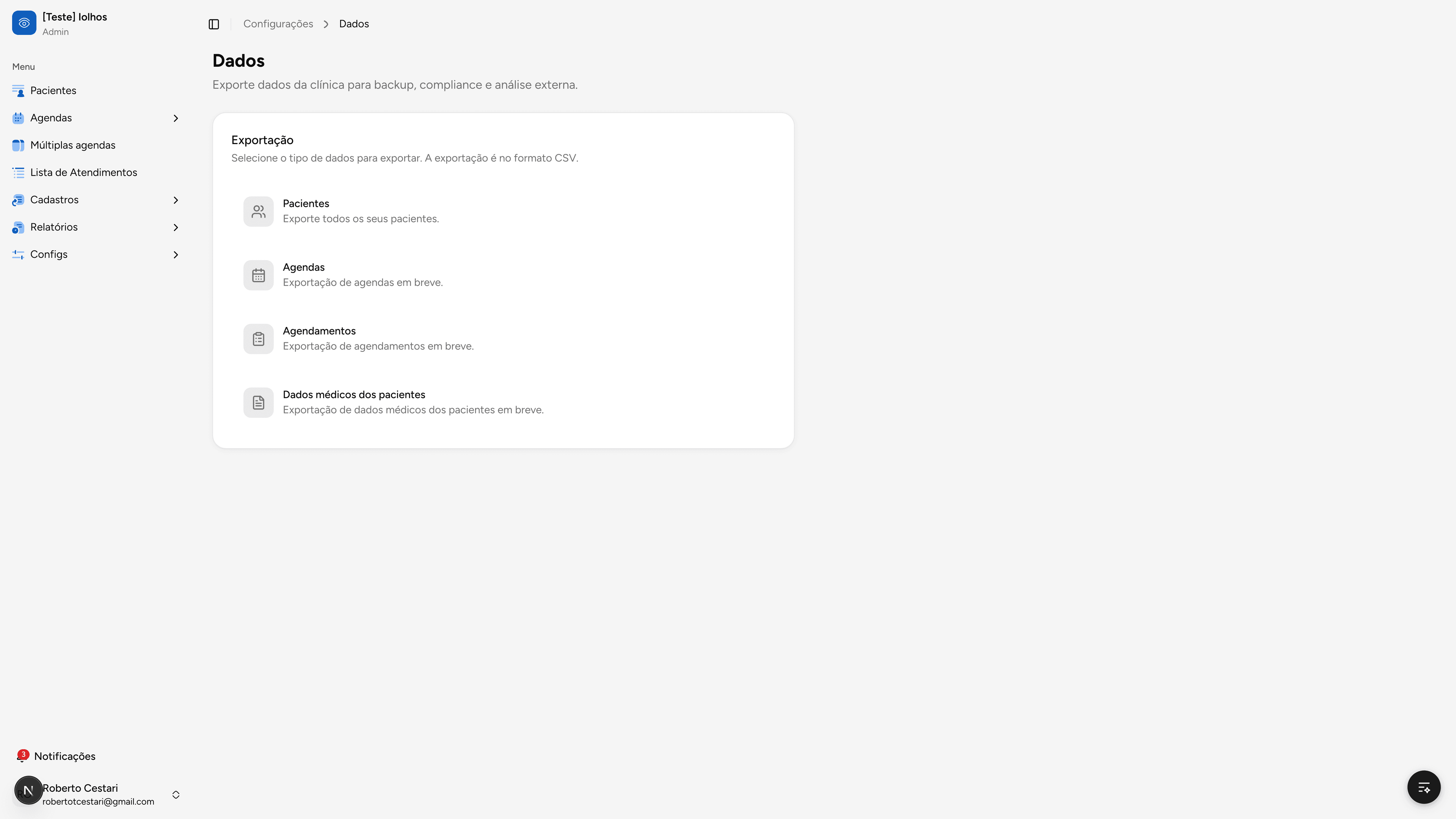
Exportar pacientes
- Em Exportar Dados, clique na linha Pacientes (“Exporte todos os seus pacientes.”).
- O download do CSV começa na hora.
O arquivo é gerado no formato patients-AAAA-MM-DD.csv.
O que é exportado (pacientes)
- Informações de identificação do paciente (ID, nome, nome normalizado, status)
- Contato e dados pessoais (telefone, e-mail, CPF, sexo, nascimento)
- Endereço completo (CEP, rua, número, complemento, cidade e estado)
- Informações de criação/alteração (
created_at,updated_at, usuário criador/alterador) - Etiquetas (tags) e metadados técnicos úteis para integração
Exportar dados médicos dos pacientes
- Em Exportar Dados, clique em Dados médicos dos pacientes (“Exporte os dados médicos da clínica atual.”).
- A exportação inicia em segundo plano e aparece o aviso Exportação iniciada. Aguarde alguns instantes.
- Enquanto processa, a linha mostra um indicador de carregamento (spinner).
- Quando o arquivo estiver pronto, o download do CSV começa automaticamente e o sistema confirma a conclusão.
Se a exportação demorar mais do que o esperado, o sistema avisa para tentar novamente em instantes.
O que ainda está em preparação
- Agendas e Agendamentos aparecem na lista como “em breve” e ainda não liberam download.