

Serviços e exames
Catálogo faturável unificado — tipos, subtítulo, TUSS/SIGTAP, pacotes e contas de receita
Catálogo unificado
Em Configurações > Serviços e convênios > Serviços e exames (/cadastros/servicos) fica o catálogo faturável da clínica: o que entra em orçamento, ordem de serviço e tabelas de preço.
Não há preço no cadastro do item. Valores ficam nas tabelas de Planos e convênios.
O item aparece para membros com permissão para gerenciar o catálogo. Veja Cadastros para saber onde encontrar as demais áreas.
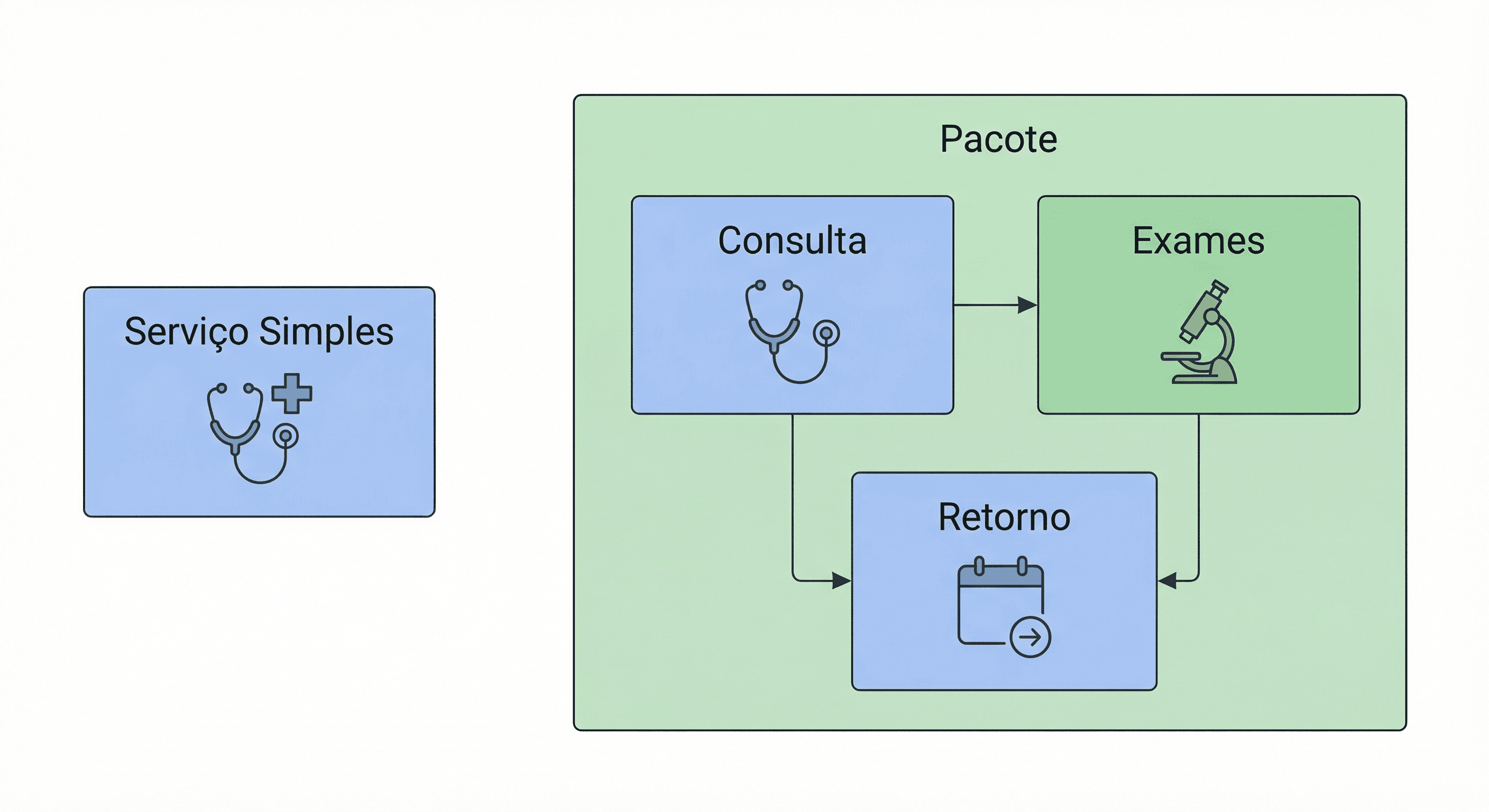
Tipos de item
| Tipo | Categoria | Descrição | Exemplo |
|---|---|---|---|
| Produto | Simples | Item físico ou insumo vendido avulso | Curativo, material |
| Exame | Simples | Procedimento diagnóstico | Hemograma, ECG |
| Procedimento | Simples | Intervenção clínica ou cirúrgica | Sutura, infiltração |
| Serviço | Simples | Atendimento ou serviço prestado | Consulta dermatológica |
| Pacote | Pacote | Agrupamento de vários itens vendidos juntos | Check-up (consulta + exames + retorno) |
URLs antigas de “exames” no app redirecionam para este catálogo com filtro type=EXAM.
Listagem e filtros
Na tela de Serviços você pode:
- Buscar por nome, subtítulo, TUSS ou SIGTAP.
- Filtrar por tipo com Filtrar por tipo / Todos os tipos.
- Abrir ou criar itens com Novo item.
- Usar o menu ⋮ de cada linha para visualizar, editar, gerenciar pacote (quando for o caso) ou excluir.
Ações na listagem (menu ⋮ por item)
Em cada linha da listagem, o menu ⋮ oferece:
| Ação | Quando aparece | O que faz |
|---|---|---|
| Visualizar | Todos os itens | Abre o modal em modo somente leitura. |
| Editar | Todos os itens | Altera os dados do item, inclusive a opção Ativo. |
| Gerenciar pacote | Só itens do tipo Pacote | Abre a composição (componentes, quantidades e ordem). |
| Excluir | Todos os itens | Confirmação destrutiva antes de remover o cadastro. |
Na exclusão, a confirmação avisa: “Esta ação não pode ser desfeita.” Se o item for um Pacote, também informa: “A composição do pacote também será removida.”
Inativar ou excluir. Com Ativo desligado, o item deixa de aparecer nas novas seleções, mas o histórico permanece. Excluir remove o cadastro de forma irreversível. Prefira inativar se o item já foi usado ou se houver dúvida.
Criando um item simples
- Acesse Configurações > Serviços e convênios > Serviços e exames.
- Clique em Novo item.
- Selecione o Tipo: Produto, Exame, Procedimento ou Serviço.
- Preencha o Nome (obrigatório) e, se quiser, o Subtítulo (texto curto para facilitar a busca).
- Opcional: Código TUSS e Código SIGTAP.
- Com o módulo financeiro da clínica ativo, opcionalmente escolha:
- Conta de receita particular
- Conta de receita convênio
- Mantenha Ativo conforme a disponibilidade.
- Salve.
Não há campo de preço neste formulário.
Criando um pacote
- Acesse Configurações > Serviços e convênios > Serviços e exames.
- Clique em Novo item.
- Selecione o tipo Pacote.
- Preencha nome, subtítulo e códigos como nos itens simples.
- Se a interface permitir no fluxo de criação, adicione os componentes (itens simples já cadastrados), com quantidade e ordem.
- Salve.
Depois de criado, você também monta ou ajusta a composição por Gerenciar pacote na listagem (veja a seguir).
O preço do pacote também é definido nas tabelas do plano, não no cadastro do pacote.
Gerenciar pacote
Use esta ação para definir ou alterar os componentes de um pacote já cadastrado:
- Na listagem, no item do tipo Pacote, abra o menu ⋮ → Gerenciar pacote.
- Busque e adicione os componentes permitidos: apenas Produto, Exame, Procedimento e Serviço.
- Não é permitido incluir outro Pacote como componente.
- Defina a quantidade de cada componente e a ordem na lista.
- Salve a composição.
Somente itens ativos entram na busca de componentes.
O preço do pacote continua nas tabelas de Planos e convênios (aba Tabelas de preços).
Preços e planos
No detalhe de um item já salvo, o sistema indica em quantas linhas de tabelas de convênio ele aparece e oferece o atalho Ver planos.
Para cadastrar ou reajustar preços:
- Abra Planos e convênios (Configurações > Serviços e convênios > Convênios e planos).
- Entre no plano → aba Tabelas de preços.
- Use Nova tabela para criar uma tabela e defina o valor de cada item (serviços, exames, procedimentos, produtos e pacotes).
Com financeiro ativo, cada linha da tabela também concentra regras de faturamento (preço, tipo de guia, etc.); sem financeiro, preço e tipo de guia continuam na tabela.
Códigos TUSS e SIGTAP
- TUSS — Terminologia Unificada da Saúde Suplementar (convênios privados).
- SIGTAP — tabela de procedimentos do SUS.
Ambos são opcionais no item e ajudam na busca e no faturamento.
No atendimento
Ao registrar itens no atendimento, os serviços mais usados podem aparecer como atalhos na busca, para agilizar a seleção dos itens mais frequentes da clínica.